
Netflix sur projecteur
Beaucoup d'entre nous sont devenus dépendants de Netflix pour nos besoins quotidiens en divertissement. Mais que se passerait-il si nous pouvions améliorer notre expérience de visionnage en regardant nos émissions et films préférés sur une plus grande échelle ? Avec l'avancement de la technologie, il est désormais possible de profiter de Netflix sur un projecteur, transformant ainsi votre mur en mini cinéma à domicile. Dans cet article, nous allons explorer les étapes nécessaires pour configurer et diffuser du contenu Netflix sur un projecteur, en apportant l'expérience du cinéma directement dans votre salon.
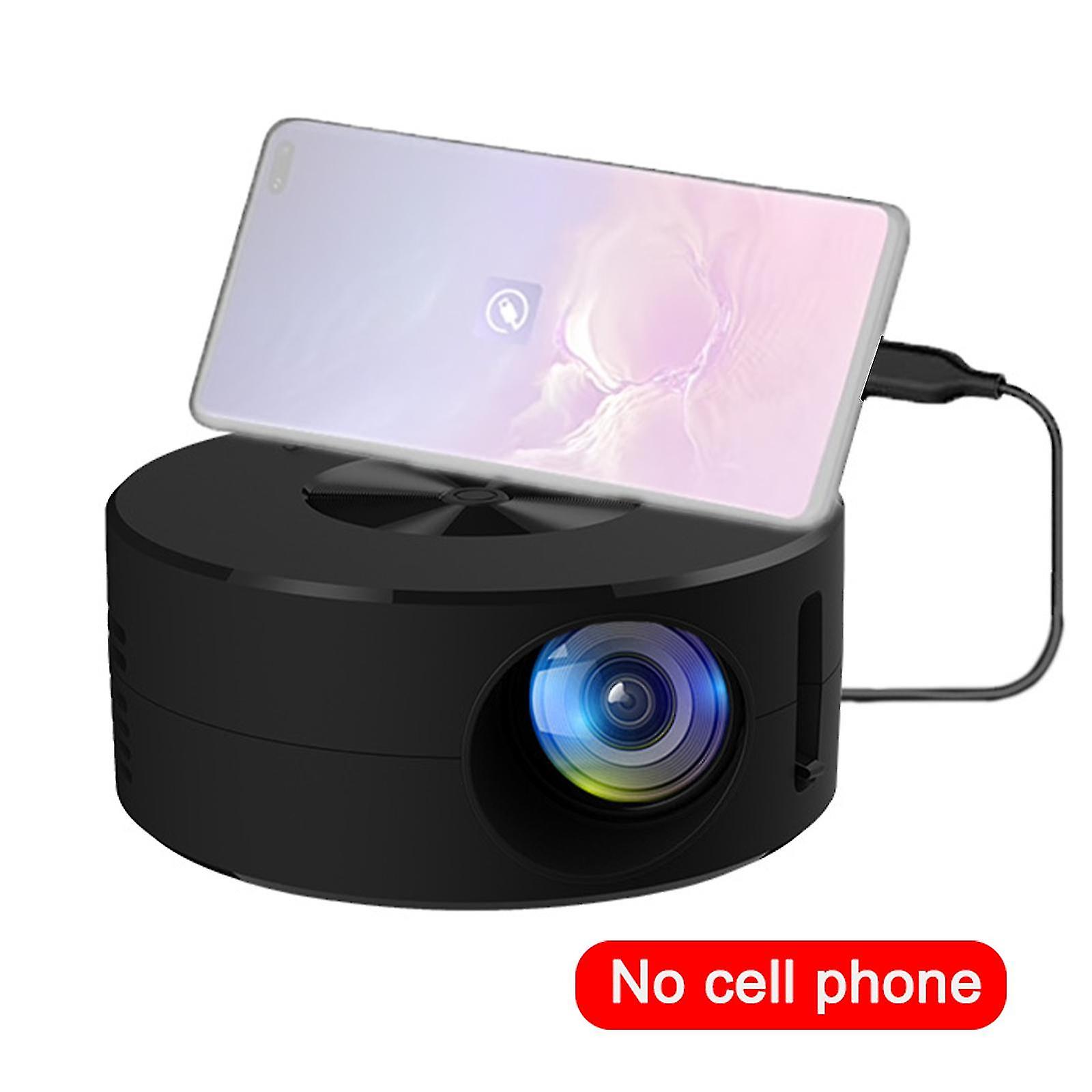
Le processus de regarder Netflix sur un projecteur peut varier en fonction du type d'appareil que vous utilisez. Que vous ayez un téléphone Android ou un iPhone, les étapes fondamentales restent les mêmes. Cependant, il est important de noter que connecter votre appareil à un projecteur est une condition préalable à cette configuration.

Regarder Netflix en streaming avec un projecteur ouvre tout un nouveau monde de possibilités de divertissement. Que vous regardiez en boucle votre série préférée ou que vous vous plongiez dans le dernier blockbuster, le grand écran crée une expérience véritablement cinématographique dans le confort de votre propre maison. Alors, prenez votre pop-corn et préparez-vous à profiter de Netflix sur grand écran avec votre installation de projecteur.
Regarder Netflix sur un projecteur depuis un téléphone Android
Pour les utilisateurs d'Android, projeter Netflix sur un écran plus grand est plus facile que vous ne le pensez. En quelques étapes simples, vous pouvez transformer votre téléphone Android en centrale de divertissement connectée à un projecteur.
Maintenant, voici la partie importante. Vous aurez besoin d'un dispositif Chromecast ou d'un projecteur avec Chromecast intégré. Avec cette configuration, diffuser Netflix sur votre projecteur devient un jeu d'enfant.
Ouvrez l'application Netflix sur votre téléphone Android et sélectionnez l'émission ou le film que vous souhaitez regarder. Recherchez l'icône 'Cast', généralement située dans le coin supérieur droit de l'application. Appuyez dessus et une liste des appareils disponibles apparaîtra. Choisissez votre projecteur dans la liste et attendez que la connexion s'établisse.
Une fois connecté avec succès, installez-vous confortablement, détendez-vous et profitez de votre contenu Netflix projeté sur grand écran. Qu'il s'agisse d'un blockbuster bourré d'action ou d'une série TV captivante, l'expérience immersive fournie par un projecteur ajoute une couche supplémentaire d'excitation à votre visionnage.
N'oubliez pas d'avoir votre téléphone Android à proximité, car vous pouvez l'utiliser pour mettre en pause, lire ou contrôler le volume pendant que vous profitez de votre contenu Netflix sur le projecteur. Cela est particulièrement pratique si vous avez une manette Bluetooth sans fil appairée avec votre téléphone.
En conclusion, regarder Netflix sur un projecteur depuis votre téléphone Android est un processus simple. En utilisant la puissance de Chromecast ou d'un projecteur avec des capacités de projection intégrées, vous pouvez transformer n'importe quel mur en une expérience cinématographique. Alors, prenez votre popcorn, tamisez les lumières et plongez-vous dans l'univers de Netflix sur grand écran depuis le confort de votre maison.
Regarder Netflix sur un projecteur depuis un iPhone
En tant qu'utilisateur d'iPhone, vous pouvez également améliorer votre expérience Netflix en regardant vos émissions et films préférés sur un écran de projecteur. Explorons les étapes simples nécessaires pour réaliser cette configuration.
Avec l'équipement nécessaire en place, il est temps de commencer à diffuser. Sélectionnez votre film ou émission préféré(e) dans l'application Netflix sur votre iPhone. Pour le connecter au projecteur, faites glisser votre doigt depuis le bas de l'écran pour accéder au Centre de contrôle. Recherchez l'option nommée "Recopie de l'écran" et appuyez dessus. Une liste des appareils disponibles apparaîtra, et vous devriez voir votre projecteur listé. Il suffit d'appuyer sur son nom, et la recopie de l'écran commencera.
En activant la duplication d'écran, le contenu de votre application Netflix sera désormais projeté sur grand écran, offrant une expérience de visionnage immersive. Asseyez-vous, détendez-vous et profitez d'une atmosphère de cinéma dans le confort de votre maison.
Regarder Netflix sur un projecteur depuis un iPhone vous permet de vous immerger pleinement dans les visuels et l'audio captivants que vos émissions et films préférés offrent. Fini de vous fatiguer les yeux pour voir chaque détail sur un petit écran. Vous pouvez plutôt transformer n'importe quel mur en une toile cinématographique et donner vie au divertissement.
Donc, que vous planifiez une soirée cinéma confortable entre amis ou que vous souhaitiez simplement vivre une expérience Netflix grandeur nature, suivre ces étapes vous permettra de profiter d'une installation de visionnage impressionnante avec votre iPhone et un projecteur. Préparez-vous à plonger dans un monde de divertissement, à portée de main.
Conclusion
En conclusion, en suivant les étapes décrites et en utilisant soit un Chromecast pour les appareils Android, soit un Apple TV pour les iPhones, vous pouvez transformer votre maison en une expérience de cinéma avec Netflix sur un projecteur. Finis les jours où vous vous fatiguez les yeux sur de petits écrans - vous pouvez maintenant vous immerger dans vos émissions et films préférés sur un écran beaucoup plus grand. Que vous soyez un utilisateur Android ou un adepte de l'iPhone, le processus est simple et accessible à tous. Alors, rassemblez vos snacks, tamisez les lumières et laissez la magie de Netflix vous transporter dans des mondes captivants sur votre écran de projecteur. Préparez-vous à profiter d'un divertissement sans fin dans le confort de votre propre maison.
FAQS
Netflix bloque-t-il le partage d'écran ?
Quel est le meilleur projecteur portable pour Netflix ?
Lorsqu'on recherche un projecteur portable pour Netflix, les facteurs à prendre en compte incluent la résolution, la luminosité, les options de connectivité et la portabilité. Parmi les options populaires, on trouve l'Anker Nebula Capsule, l'Optoma ML750ST et le ViewSonic M1 Mini.